Kdy se Wi-Fi mesh vyplatí a kam umístit jednotlivé uzly
Wi-Fi mesh je síť z více vzájemně spolupracujících uzlů, které se tváří jako jedna Wi-Fi s jedním názvem a jedním heslem. Na rozdíl od extenderu, který signál jen opakuje, uzly spolu komunikují a řídí tok dat. Vyplatí se hlavně tam, kde jeden router nepokryje celý byt nebo dům. U jedné slabé místnosti často stačí jednodušší řešení. Níže najdete princip fungování, srovnání s extendery a access pointy, kritéria výběru a postup instalace.
Co je Wi-Fi mesh a jak funguje
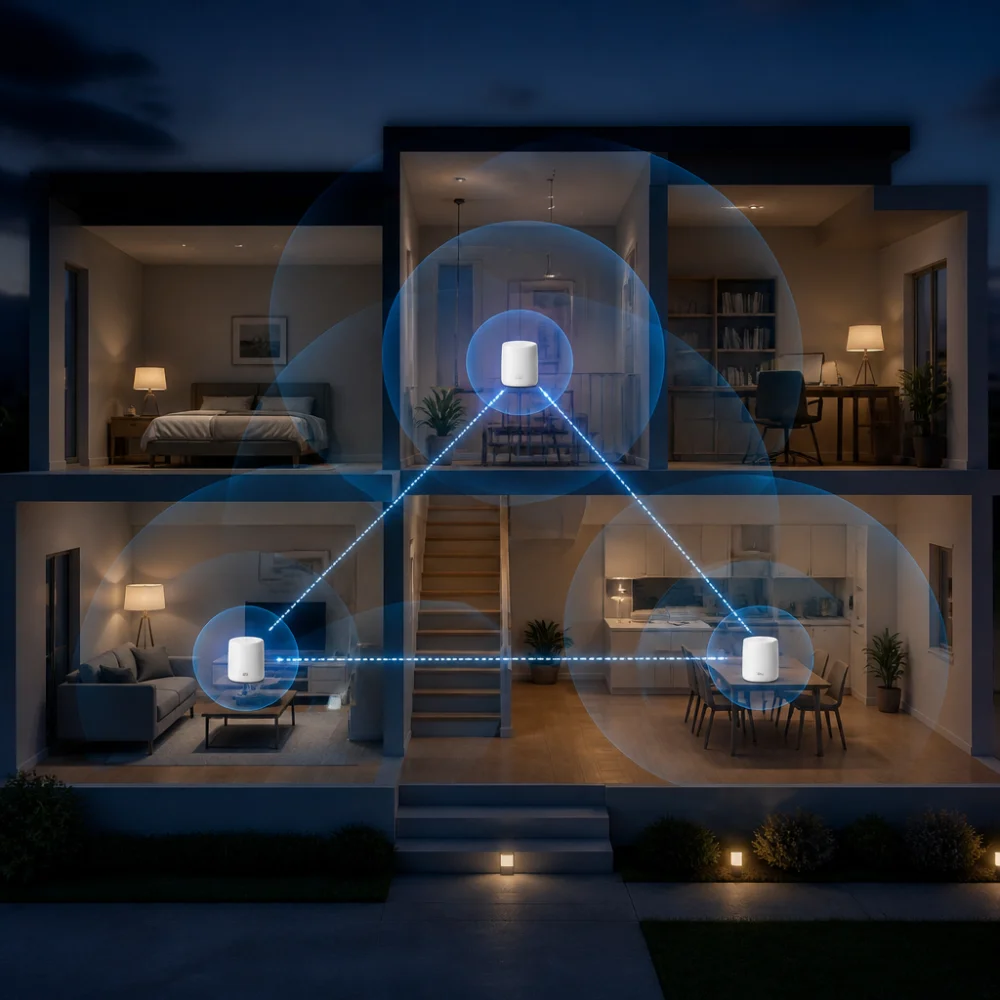
Mesh systém tvoří několik uzlů, které dohromady vytvářejí jednu síť. Jeden uzel bývá připojený k internetu (hlavní uzel, „router“), ostatní jsou rozmístěné po bytě nebo domě a předávají data dál. Uzly o sobě vědí a koordinují přenos. Zařízení v síti vidí jediný název (SSID) a samo systém řídí, ke kterému uzlu se právě připojí.
Pojem „wifi mesh“ se používá třemi způsoby:
- Technologie – obecný princip sítě tvořené spolupracujícími uzly.
- Hotové systémy – například Google Nest Wifi, TP-Link Deco, Eero nebo Ubiquiti UniFi, které se prodávají jako sady uzlů.
- Mesh funkce v routeru – například Asus AiMesh, kdy kompatibilní routery propojíte do jedné sítě.
Tento článek se věnuje principu, výběru a instalaci, nikoli recenzi jednoho produktu. Uvedené značky slouží jen jako příklady.
Spojení mezi uzly: backhaul
Komunikaci mezi uzly se říká backhaul. Probíhá buď bezdrátově, nebo kabelem. Právě tohle rozhodnutí nejvíc ovlivňuje výslednou rychlost, proto mu je věnovaná samostatná kapitola níže.
Roaming mezi uzly
Při chůzi po bytě se zařízení má přepínat mezi uzly bez znatelného výpadku. Plynulé přepínání (roaming) funguje u moderních mesh systémů s podporou standardů 802.11k/v/r. Při výběru se vyplatí ověřit v parametrech, zda je výrobce podporuje.
Mesh versus router s extendery a klasické access pointy
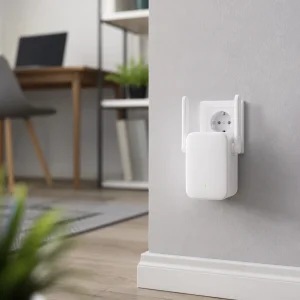
Extender (opakovač) zachytí signál routeru a vysílá ho dál. Je to pasivní opakovač jednoho routeru a obvykle vytváří druhý název sítě, na který se musí zařízení přepnout. Zařízení tedy vidí dvě sítě a samo se musí rozhodnout, kdy přepnout. Extender navíc používá stejné pásmo pro příjem od routeru i pro vysílání klientům, proto často sníží propustnost zhruba na polovinu.
Access point (AP) je zařízení, které se připojí kabelem do sítě a vytvoří další Wi-Fi vysílač. Samo o sobě ale nemá řídicí „mozek“ mesh systému. Roaming mezi AP je možné dosáhnout shodným SSID a nastavením, vyžaduje to však více ruční práce.
| Vlastnost | Router + extender | Mesh systém | Access pointy (kabelem) |
|---|---|---|---|
| Počet názvů sítě | Obvykle dva | Jeden | Jeden, pokud je nastavíte shodně |
| Koordinace uzlů | Ne, pasivní opakování | Ano, uzly spolupracují | Podle nastavení a vybavení |
| Vliv na rychlost | Často pokles zhruba na polovinu | Závisí na backhaulu | Při kabelovém spojení minimální |
| Náročnost instalace | Nízká | Nízká až střední (aplikace) | Vyšší, nutná kabeláž a ruční nastavení |
| Vhodné pro | Jedno slabé místo | Větší byty, patrové domy | Domy s připravenou kabeláží |
Kdy se mesh opravdu vyplatí
Podle prodejce se mesh vyplatí v bytech nad zhruba 80 m², v patrových domech a všude, kde jeden router nepokryje všechny místnosti. Orientačně lze brát následující:
- Mesh se hodí, pokud máte více pater, více mrtvých zón nebo členitou dispozici a chcete jednu síť bez ručního přepínání.
- Extender může stačit, pokud potřebujete zlepšit signál jen na jednom malém místě, třeba v zadním pokoji nebo garáži, a bydlíte v menším bytě či domě.
- Nejdřív zkuste změnu polohy routeru. Přesun routeru do centrálnější místnosti někdy vyřeší problém zdarma.
Pokud máte v domě kabeláž (ethernet) do několika místností, může být vhodnější mesh s kabelovým backhaulem nebo sada access pointů.
Na co se zaměřit při výběru systému
Počet pásem a třetí pásmo pro backhaul
U dual-band mesh se o pásmo 5 GHz dělí zařízení i komunikace mezi uzly. Tri-band systémy mají pro propojení uzlů vyhrazené pásmo, takže koncová zařízení nebrzdí. Pozor na marketing: označení „Wi-Fi 7“ samo o sobě třetí pásmo nezaručuje a některé levné Wi-Fi 7 routery jsou jen dvoupásmové. Počet pásem vždy hledejte přímo ve specifikaci.
Další kritéria
- Ethernetové porty na uzlech – pokud plánujete kabelový backhaul nebo chcete připojit televizi či herní konzoli, potřebujete na každém uzlu volný port.
- Rychlost portů – gigabitové porty obvykle stačí, rychlejší (2,5 Gbit/s a více) se hodí k rychlému internetu a vnitřní síti.
- Podpora roamingu 802.11k/v/r – pro plynulé přepínání mezi uzly.
- Možnost rozšíření – zda lze později přikoupit další uzel a zda se uzly různých řad mohou kombinovat.
- Správa – mobilní aplikace, pokročilé nastavení, rodičovská kontrola a podobně.
- Rozpočet – ceny sad se výrazně liší podle počtu uzlů, generace Wi-Fi a výbavy. Aktuální ceny si ověřte u obchodů, rozdíly bývají velké.
Kabelový nebo bezdrátový backhaul a jeho vliv na rychlost
Bezdrátový backhaul je pohodlný, protože nevyžaduje žádné kabely. Jeho nevýhodou je sdílení pásma. U dual-band systémů se pásmo 5 GHz dělí mezi propojení uzlů a připojená zařízení, a výkon se proto může citelně snížit. Bezdrátový backhaul u dual-band systémů může výkon citelně snížit, míra poklesu se liší podle prostředí a systému.
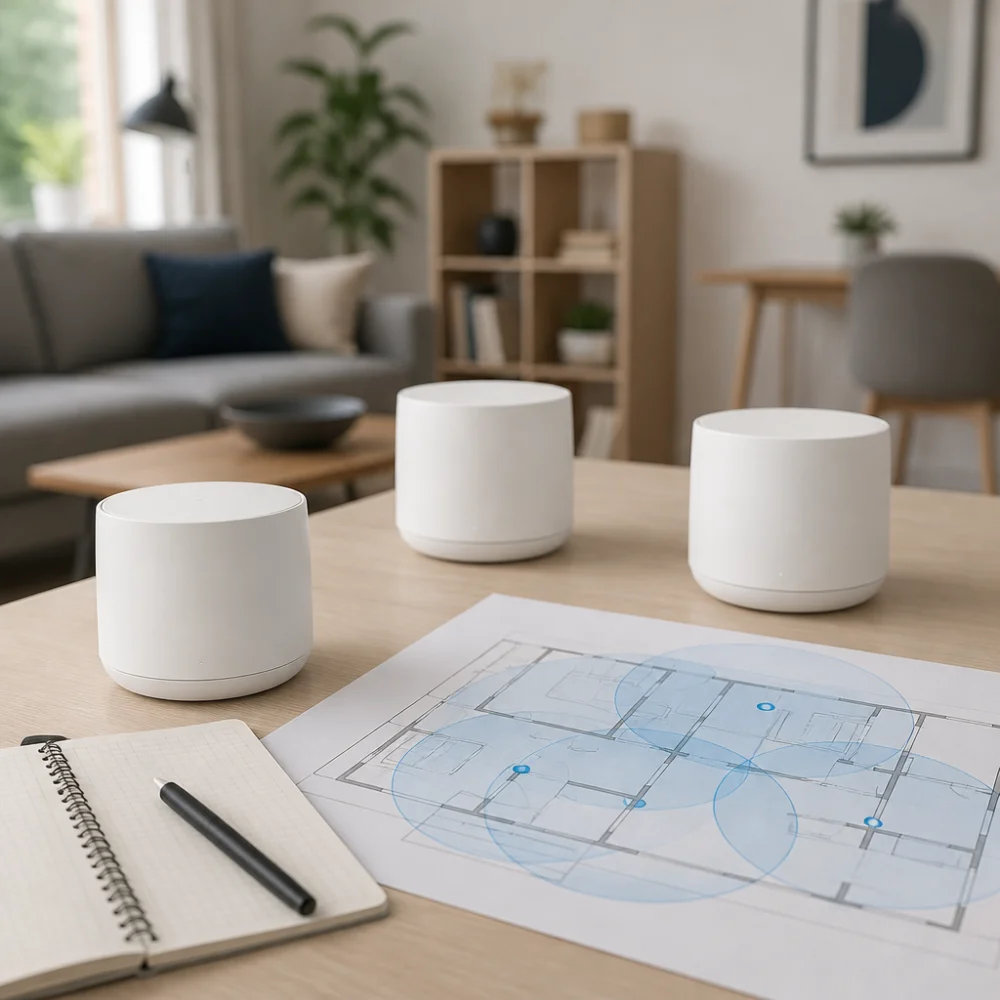
Wifi mesh se vyplatí hlavně tam, kde signál nedosáhne do všech koutů domu, ale uzly rozmisťujte tak, aby každý z nich ještě dobře viděl na ten předchozí.
správce počítačových sítí
Nejlepším řešením je ethernetový backhaul, tedy kabel mezi uzly (minimálně 1 Gbit/s). U dual-band systémů odstraní typické půlení výkonu. Většina systémů kabel pozná a přepne na něj automaticky.
Pro kabelový backhaul stačí i levný kabel CAT5e, který přenese 1 Gbit/s. U uzlů s porty 2,5 Gbit/s a rychlejšími je vhodnější Cat6.
Pokud kabel natáhnout nejde, vyplatí se tri-band systém s vyhrazeným pásmem pro propojení uzlů.
Umístění uzlů a postup nastavení
Rozmístění uzlů
- Doporučená vzdálenost mezi uzly je 6–10 m a maximálně 1–2 zdi mezi nimi.
- Uzly umísťujte do výšky 1–1,5 m, mimo kov a skříňky.
- Při bezdrátovém backhaulu by měl být uzel tam, kde přijímá signál hlavního routeru kolem −55 až −65 dBm. Slabší než −65 dBm způsobí znatelný pokles rychlosti. Úroveň signálu zobrazuje aplikace většiny systémů.
- Uzel nedávejte do rohu na konec bytu. Má stát mezi routerem a místem, kde je signál slabý, tedy ještě v oblasti dobrého příjmu.
Postup nastavení krok za krokem
- Zapojte hlavní mesh uzel za modem nebo router poskytovatele tak, aby všechny ostatní uzly a switche byly zapojeny až za ním. Pokud poskytovatel dodal vlastní router, přepněte ho do bridge režimu, aby směroval jen jedno zařízení. Všechny uzly a switche musí být zapojeny za hlavním mesh routerem, nikoli před ním.
- Nainstalujte aplikaci výrobce a proveďte základní nastavení (název sítě, heslo).
- Přidejte další uzly postupně, nejlépe nejdřív v těsné blízkosti hlavního uzlu, a pak je přemístěte na cílové místo.
- Zkontrolujte sílu signálu mezi uzly v aplikaci a případně uzel posuňte blíž.
- Pokud máte kabelový backhaul, propojte uzly ethernetovým kabelem a ověřte, že je systém na kabel přepnul.
- Otestujte rychlost v různých místnostech a při chůzi po bytě zkontrolujte, zda zařízení plynule přecházejí mezi uzly.
Časté chyby a jak jim předejít
- Uzly příliš daleko od sebe. Uzel, který sám přijímá slabý signál, ho neumí zesílit. Držte se doporučené vzdálenosti 6–10 m a nejvýše 1–2 zdí.
- Uzly příliš blízko sebe. Neposkytují větší pokrytí a navzájem se ruší. Víc uzlů neznamená automaticky lepší signál.
- Schování uzlu do skříňky nebo k velkým kovovým předmětům. Tlumí signál. Uzly umístěte volně, ve výšce 1–1,5 m.
- Zapojení uzlu před hlavní router. Uzel pak nezíská adresu nebo vznikne smyčka. Zapojení musí být za hlavním mesh routerem a router poskytovatele přepnutý do bridge režimu.
- Spoléhání na slogan „Wi-Fi 7“. Označení generace nezaručuje třetí pásmo pro backhaul. Zkontrolujte specifikaci.
- Zbytečný mesh tam, kde stačí jednodušší řešení. Pro jedno slabé místo v malém bytě může stačit extender nebo přesun routeru.
- Ignorování kabeláže. Pokud je v bytě nebo domě ethernet do vhodných míst, využijte ho. Kabelový backhaul je nejstabilnější.
Na závěr: mesh nenahrazuje kvalitní internetové připojení. Pokud je rychlost už u hlavního routeru nízká, mesh ji nezvýší, jen ji rozvede do více místností. Než investujete, ověřte si u poskytovatele, jakou rychlost přípojka skutečně dodává.
Publikováno: 24. 11. 2026
Kategorie: Síťová infrastruktura