Jak používat VPN na počítači i mobilu a co opravdu skryje

Co VPN dělá a kdy ji opravdu potřebujete
VPN (virtuální privátní síť) vytvoří šifrovaný tunel mezi vaším zařízením a serverem poskytovatele. Váš provoz pak odchází na internet z adresy tohoto serveru, ne z adresy od vašeho operátora. Poskytovatel internetu, správce veřejné Wi-Fi nebo někdo, kdo odposlouchává síť, uvidí jen šifrovaný provoz směřující k VPN serveru, ne to, jaké stránky navštěvujete.
Nejde o kouzelný štít. VPN přesouvá důvěru: místo operátora vidí vaše spojení poskytovatel VPN. Smysl dává zejména v těchto situacích:
- veřejná Wi-Fi v kavárně, hotelu nebo na letišti, kde nevíte, kdo je v síti s vámi,
- cestování, kdy se potřebujete připojit k domácím službám nebo obejít místní omezení sítě,
- soukromí před operátorem, pokud nechcete, aby historii navštívených domén viděl váš poskytovatel připojení,
- vzdálený přístup do domácí nebo firemní sítě (třeba k NAS nebo k domácímu serveru).
Pokud se doma připojujete přes vlastní zabezpečenou síť a většina webů používá HTTPS, přínos pro bezpečnost je menší, než marketing některých poskytovatelů naznačuje. Šifrování obsahu už dnes zajišťuje samotné HTTPS, VPN navíc skrývá cíl spojení a vaši IP adresu.
Výběr poskytovatele a na co si dát pozor
Poskytovatel VPN vidí veškerý váš provoz, proto je volba důležitější než samotné nastavení. U každé služby si ověřte tyto věci:
- Zásady o logování. Služba by měla jasně uvádět, co ukládá. Nejlepší jsou poskytovatelé, jejichž tvrzení prošlo nezávislým auditem.
- Jurisdikce. Sídlo firmy určuje, jakým zákonům a požadavkům na vydání dat podléhá.
- Podporované protokoly a aplikace. Ideální je nabídka WireGuardu a OpenVPN a oficiální klienti pro všechny vaše systémy.
- Kill switch. Funkce, která při pádu tunelu přeruší internet, aby data neunikla mimo VPN.
- Ochrana proti únikům DNS a IPv6. Dobrý klient ji řeší sám.
- Možnost ruční konfigurace. Pro router potřebujete konfigurační soubory (OpenVPN nebo WireGuard), které nabízí jen část služeb.
Opatrní buďte u zdarma nabízených služeb. Provoz serverů něco stojí, a pokud neplatíte vy, může se financování řešit reklamou nebo prodejem dat. Zvažte také, jestli nepotřebujete vlastní řešení: doma provozovaný server s WireGuardem na malém počítači nebo routeru vám zajistí zabezpečený přístup do domácí sítě, ale ne anonymitu, protože vystupujete z vlastní adresy.
VPN nechte raději zapnutou vždy, když se připojujete k veřejné wifi, a po zapnutí si krátce ověřte, že spojení opravdu běží přes ni.
odborník na kybernetickou bezpečnost
Instalace a připojení VPN na Windows a macOS
Postup je u většiny poskytovatelů velmi podobný:
- Vytvořte účet u poskytovatele a stáhněte instalátor výhradně z jeho oficiálního webu.
- Nainstalujte aplikaci. Windows i macOS při instalaci požádají o povolení přidání síťového adaptéru nebo VPN konfigurace, potvrďte ho.
- Přihlaste se do aplikace a v nastavení zapněte kill switch a případně automatické připojení při startu systému.
- Zvolte protokol (viz níže). Pokud nevíte, nechte volbu na automatice nebo vyberte WireGuard.
- Vyberte server. Pro rychlost zvolte nejbližší lokalitu, pro přístup k obsahu z jiné země server v dané zemi.
- Klikněte na připojení a počkejte, až aplikace ohlásí aktivní tunel.
Po připojení si zkontrolujte, že VPN skutečně funguje. Vyhledejte „moje IP adresa“ a ověřte, že se zobrazuje adresa serveru, ne ta vaše původní. Stejně tak můžete použít test úniku DNS; měl by ukázat servery poskytovatele VPN, ne vašeho operátora.
Windows i macOS umožňují také ruční vytvoření VPN připojení v systémovém nastavení (například IKEv2), ale pohodlnější a spolehlivější bývá vlastní aplikace poskytovatele. Na Linuxu se používá buď oficiální klient, nebo import konfigurace OpenVPN či WireGuard přes správce sítě nebo příkazovou řádku.
Nastavení VPN na mobilu (Android a iOS)
Na mobilu je nastavení ještě jednodušší. Nainstalujte oficiální aplikaci z obchodu Google Play nebo App Store, přihlaste se a při prvním připojení povolte vytvoření VPN konfigurace. Systém zobrazí upozornění a může vyžadovat potvrzení otiskem prstu nebo kódem.
Na co si dát na mobilu pozor:
- Trvalé připojení (Always-on VPN). Na Androidu ho najdete v nastavení VPN a spolu s blokováním spojení bez VPN funguje jako kill switch. iOS nabízí obdobné funkce přes automatické připojení.
- Přepínání mezi Wi-Fi a mobilními daty. Dobrá aplikace se po změně sítě sama znovu připojí. Pokud ne, zapněte v ní odpovídající volbu.
- Výdrž baterie. VPN mírně zvyšuje spotřebu; WireGuard bývá úspornější než starší protokoly.
- Důvěryhodné sítě. Některé aplikace umožňují nezapínat VPN na vaší domácí Wi-Fi a zapnout ji jen jinde.
VPN na routeru pro celou domácí síť
Pokud chcete chránit všechna zařízení najednou, včetně televize, herní konzole nebo chytré domácnosti, kam se klient nainstalovat nedá, nastavte VPN přímo na routeru. Připojení pak sdílí všichni v síti.
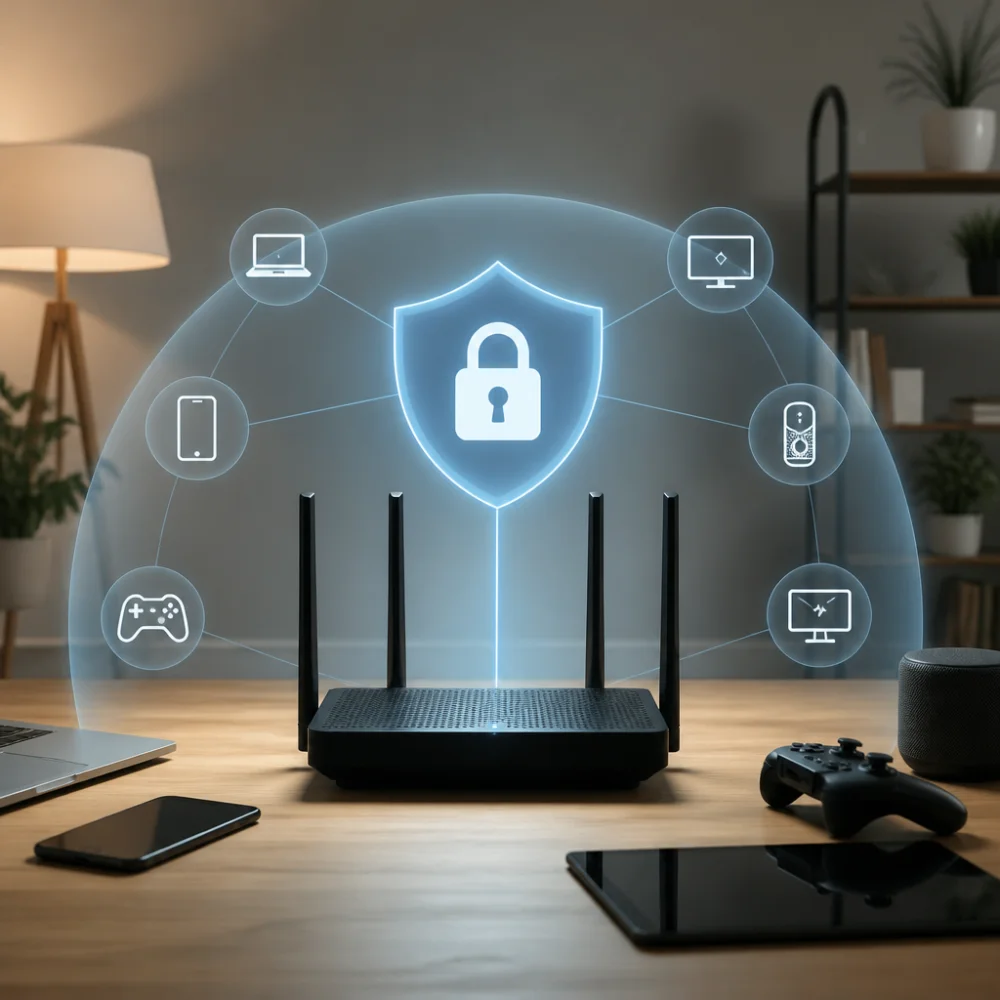
Možnosti, jak to udělat:
- Router s vestavěným VPN klientem. Řada routerů ve vyšší třídě nabízí v administraci sekci VPN klient, kam nahrajete konfiguraci od poskytovatele.
- Alternativní firmware. Pro modely, které VPN nativně neumí, existují projekty jako OpenWrt nebo DD-WRT. Instalace firmwaru je ale zásah s rizikem, že zařízení znefunkční, a může znamenat ztrátu záruky.
- Samostatné zařízení. Malý počítač (třeba jednodeskový) jako brána do sítě s VPN klientem.
Obecný postup u routeru s podporou: stáhněte od poskytovatele konfigurační soubor (OpenVPN nebo WireGuard), v administraci routeru otevřete sekci VPN klienta, nahrajte soubor, doplňte přihlašovací údaje a připojení spusťte. Poté ověřte IP adresu z připojeného zařízení.
Nevýhody řešení na routeru: výkon omezuje procesor routeru (šifrování zatěžuje slabší zařízení a snižuje rychlost), všechna zařízení jedou přes jeden server a některé služby (například banky) mohou VPN adresy blokovat. Řada routerů umožňuje směrovat přes VPN jen vybraná zařízení.
Protokoly WireGuard a OpenVPN a vliv na rychlost
Protokol určuje, jak je tunel vytvořen a šifrován. Dva nejčastější jsou tyto:
| Vlastnost | WireGuard | OpenVPN |
|---|---|---|
| Rychlost | obvykle vyšší, nižší zátěž procesoru | obvykle nižší, náročnější na procesor |
| Kódová základna | malá, snadnější na kontrolu | rozsáhlejší, dlouho prověřená |
| Spolehlivost v omezených sítích | může být blokován, používá UDP | umí běžet přes TCP na portu 443, hůř se blokuje |
| Výdrž baterie na mobilu | lepší | horší |
| Podpora na routerech | stále častější, na starších modelech chybí | velmi rozšířená |
Doporučení pro běžného uživatele: začněte s WireGuardem. Pokud se nepřipojíte (například ve firemní nebo hotelové síti, která blokuje neznámý provoz), přepněte na OpenVPN přes TCP na portu 443.
Na rychlost VPN má vliv víc než protokol. Rozhodují vzdálenost serveru, jeho vytížení, kvalita vašeho připojení a výkon zařízení. Vždy dojde k určitému zpomalení, protože data cestují oklikou a musí se šifrovat. Pokud je pokles výrazný, zkuste jiný server, jiný protokol nebo jinou lokalitu.
Co VPN nechrání a běžné chyby při použití
VPN je jen jeden z prvků ochrany. Neřeší tyto věci:
- Malware a phishing. Škodlivý soubor nebo stránku, která se snaží vylákat vaše údaje, VPN nezastaví.
- Přihlášení do účtů. Google, Facebook a další služby vás poznají podle přihlášení, ne podle IP adresy.
- Cookies a fingerprinting. Weby vás mohou sledovat pomocí cookies a otisku prohlížeče bez ohledu na IP adresu.
- Poskytovatele samotného. Ten váš provoz vidí, takže je nutné mu důvěřovat.
- Anonymitu. VPN zvyšuje soukromí, ale nedělá z vás nepostřehnutelného uživatele.
Nejčastější chyby uživatelů:
- Vypnutý kill switch. Při výpadku tunelu pak data odcházejí nešifrovaně.
- Zapomenutí zapnout VPN na veřejné Wi-Fi. Pomůže automatické připojení.
- Volba nejlevnější nebo zdarma služby bez kontroly zásad o datech.
- Stahování klienta z neoficiálních zdrojů, kde může být škodlivý software.
- Neověření funkčnosti. Po připojení nezkontrolovat IP adresu a únik DNS.
- Kombinace s dalšími VPN nebo proxy bez znalosti důsledků, často vede k nestabilitě.
- Zapomenutí na aktualizace klienta i firmwaru routeru, které opravují bezpečnostní chyby.
Pro skutečné soukromí kombinujte VPN s aktualizovaným systémem, silnými unikátními hesly, dvoufázovým ověřením a opatrností při otevírání odkazů a příloh. Pokud VPN potřebujete pro firemní nebo právně citlivou činnost, poraďte se se správcem sítě nebo odborníkem na bezpečnost, protože pravidla se liší podle zaměstnavatele i země.
Publikováno: 27. 11. 2026
Kategorie: IT bezpečnost