Malování (Paint) ve Windows: návod, novinky a alternativy
23. 11. 2026
Malování (Paint) je bitmapový editor, který je součástí Windows a v systémech Windows 10 i 11 v něm snadno upravíte, oříznete, zmenšíte nebo překreslíte běžné obrázky. Tento návod vás provede základními nástroji, ukládáním a změnou velikosti, vysvětlí rozdíl mezi starší a novou verzí z Windows 11, nabídne alternativy a ukáže, k čemu se Paint hodí i při úpravách PC.
Malování je jednoduchý bitmapový editor, který patří k základní výbavě všech verzí Windows. Microsoft ho v roce 2017 zařadil mezi zastaralé funkce, ale kvůli reakcím uživatelů ho nakonec ve Windows 10 i Windows 11 ponechal. Zrušen byl místo něj Paint 3D, který měl krátce sloužit jako náhrada; jeho odstranění Microsoft oznámil k 12. srpnu 2024. Jeho nástupci jsou Microsoft Paint, Fotky a 3D Viewer.
Aplikaci spustíte nejsnáze přes nabídku Start: stačí začít psát „Malování“ nebo „Paint“ a vybrat ji ve výsledcích. Aplikace je ve Windows předinstalovaná, nic stahovat nemusíte.
Malování pracuje s bitmapami, tedy obrázky složenými z pixelů. Otevře běžné formáty JPEG, PNG, BMP a GIF a obrázek můžete také přetáhnout přímo do okna aplikace. Najdete v něm nástroje pro ořez, změnu velikosti, otáčení, kreslení, vkládání textu a vyplňování barvou.
Orientační přehled toho, k čemu který nástroj slouží:
Přesné rozložení tlačítek se mezi verzemi Windows trochu liší, proto hledejte nástroje na kartě Domů v horní části okna.
Spodní informační lišta ukazuje velikost souboru a rozměr obrázku v pixelech, a při výběru i velikost vybrané oblasti. K měření se hodí také pravítka se stupnicí v pixelech. Pokud potřebujete umístit prvek na konkrétní místo, tyto údaje vám ušetří spoustu zkoušení.
Obrázek uložíte přes Soubor > Uložit jako a v seznamu typů zvolíte požadovaný formát. Nabízeny jsou PNG, JPEG, BMP, GIF a další, například TIFF nebo HEIC. Právě „Uložit jako“ je nejrychlejší způsob, jak převést například BMP na PNG nebo JPEG.
| Formát | K čemu se hodí |
|---|---|
| PNG | Grafika, screenshoty, obrázky s průhledností (v nové verzi Malování) |
| JPEG | Fotografie, kde záleží na menší velikosti souboru |
| BMP | Nekomprimovaný základní formát, soubory bývají velké |
| GIF | Jednoduchá grafika s omezenou paletou barev |
Pozor na zvětšování. Zvětšení malého obrázku způsobí jeho rozmazání, protože Malování nevytváří nové detaily. A pokud zmenšenou fotku uložíte přes původní soubor, už ji nezískáte zpět bez výrazné ztráty kvality. Úpravy proto raději ukládejte jako novou kopii.
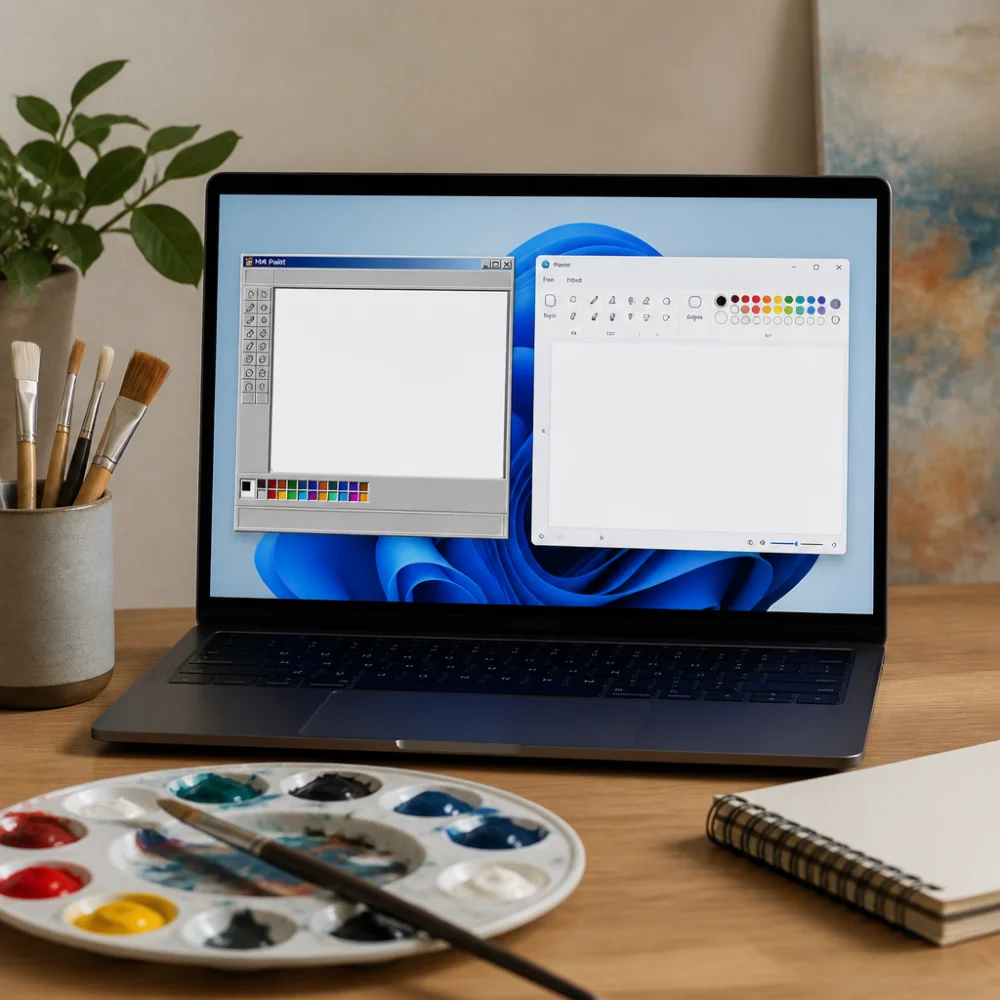
Klasické Malování zůstalo léta téměř beze změn. Verze pro Windows 11 ale dostala řadu novinek:
Vrstvy lze přidávat (Ctrl + Shift + N), mazat, slučovat, duplikovat a skrývat. Díky tomu můžete například text nebo prvek umístit nad podklad a později jej upravit nezávisle. Obrázky s průhledností Malování ukládá do PNG. Nová verze není kompatibilní s Windows 10, takže tam zůstává jen klasická podoba programu.
Tlačítko Odstranit pozadí v sekci Obrázek izoluje objekt jedním kliknutím. Pomocí obdélníkového výběru lze určit oblast, ze které se pozadí odstraní. Hodí se pro rychlé vystřižení předmětu z fotky.
Funkce Cocreator vytváří z textového popisu a zvoleného stylu tři varianty obrázku a využívá model DALL-E. Vyžaduje účet Microsoft a kredity a lokální generování v reálném čase je dostupné jen na počítačích Copilot+ PC. Dostupnost funkce se liší podle země a jazyka, takže ji ve své verzi Windows vyzkoušejte přímo v aplikaci. Pokud ji nevidíte, nejspíš ještě pro váš region není k dispozici.
| Vlastnost | Klasické Malování (Windows 10) | Paint ve Windows 11 |
|---|---|---|
| Základní kreslení, text, tvary | Ano | Ano |
| Vrstvy | Ne | Ano |
| Průhlednost PNG | Ne | Ano |
| Odstranění pozadí | Ne | Ano |
| Tmavý režim | Ne | Ano |
| Cocreator (AI) | Ne | Podle regionu a účtu |
Když vám Malování přestane stačit, existuje několik bezplatně dostupných cest dál. Konkrétní funkce a licence si vždy ověřte na stránkách projektu.
Pravidlo je jednoduché: na rychlý ořez, zmenšení nebo popisek stačí Malování, na práci s vrstvami a jemnějšími úpravami sáhněte po Paint.NET nebo novém Paintu z Windows 11, a na složitější grafiku či kresbu se hodí GIMP nebo Krita.
Na Modding.cz se Paint hodí hlavně na drobné přípravné práce kolem grafických podkladů. Nejde o profesionální nástroj, ale na jednoduché věci stačí.
Důležité upozornění k tisku a stickerům: Paint pracuje v pixelech, nikoli ve skutečných centimetrech. Rozměry panelů proto vždy změřte přímo u své skříně a teprve podle nich zvolte velikost podkladu. Pro finální tisk nálepek či šablon s přesnými rozměry je vhodnější vektorový nebo pokročilejší editor, protože zvětšení bitmapy způsobí rozmazání.
Před natíráním oken je důležité starý nátěr důkladně obrousit a odmastit, jinak nová barva dlouho nevydrží.
malíř pokojů
Malování ve Windows 10 i 11 zvládne základní úpravy obrázků: ořez, zmenšení, popisky, kreslení a převod mezi formáty. Windows 11 navíc přináší vrstvy, průhlednost, odstranění pozadí a AI funkci Cocreator, jejíž dostupnost závisí na regionu. Pro náročnější práci sáhněte po Paint.NET, GIMPu nebo Kritě. A pro casemoding ho berte jako rychlý pomocník pro náčrty a přípravu obrázků, nikoli jako nástroj pro přesné rozměry tištěných šablon.
Publikováno: 23. 11. 2026
Kategorie: Operační systémy