Jak bezpečně stáhnout Windows 11 ISO přímo od Microsoftu
- Co je ISO obraz Windows 11 a kdy ho potřebujete
- Oficiální zdroj: stažení z webu Microsoftu
- Media Creation Tool versus přímé ISO
- Jak ověřit integritu a původ staženého souboru
- Vytvoření bootovatelného USB disku z ISO
- Systémové požadavky a instalace na nepodporovaná PC
- Rizika neoficiálních a upravených ISO obrazů
- Shrnutí postupu
Oficiální instalační ISO Windows 11 stáhnete zdarma přímo z webu Microsoftu na stránce microsoft.com/software-download/windows11. Stačí vybrat multi-edition ISO, jazyk a potvrdit stažení. Alternativou je nástroj Media Creation Tool, který umí uložit ISO nebo rovnou vytvořit bootovací flashdisk. Soubory z jiných webů nemají v počítači co dělat, protože nikdo nezaručí, co v nich bylo změněno. Níže najdete celý postup krok za krokem včetně ověření souboru a zápisu na USB.
Co je ISO obraz Windows 11 a kdy ho potřebujete
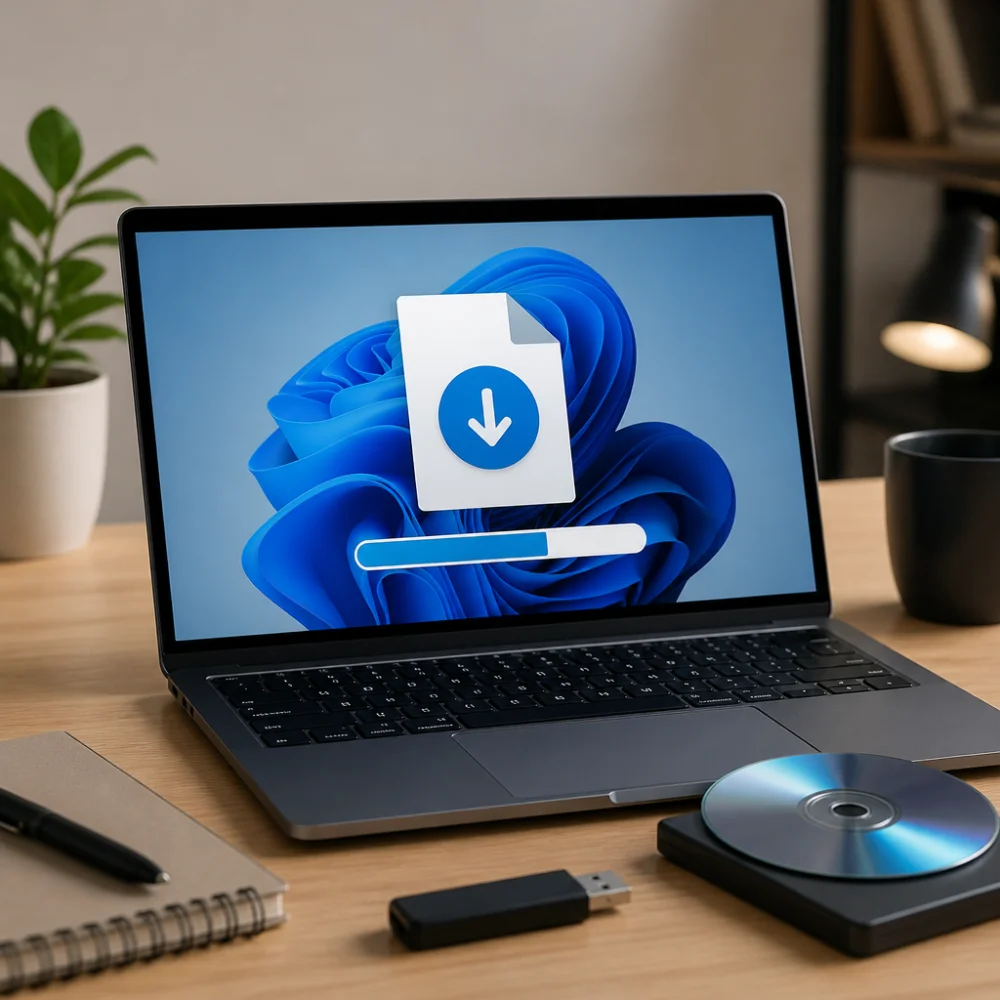
ISO je jeden soubor, který obsahuje kompletní obsah instalačního média. Hodí se všude tam, kde nechcete jen aktualizovat běžící systém, ale instalovat nebo opravovat od začátku:
- čistá instalace na nový počítač nebo po výměně disku,
- příprava bootovacího USB pro stavbu nového PC (u casemoderů klasika – sestava bez operačního systému),
- instalace do virtuálního stroje,
- oprava nebo reinstalace poškozeného systému.
Windows 11 existuje jen jako 64bitový systém. Pro počítače s procesory Arm má Microsoft samostatnou stránku ke stažení Arm64 ISO, takže pokud nemáte zařízení s Arm, řešte jen x64 variantu.
Oficiální zdroj: stažení z webu Microsoftu
Postup je přímočarý:
- Otevřete stránku Microsoftu ke stažení Windows 11 (microsoft.com/software-download/windows11).
- V sekci „Download Windows 11 Disk Image (ISO) for x64 devices“ vyberte multi-edition ISO.
- Zvolte jazyk produktu a potvrďte.
- Klikněte na tlačítko pro stažení 64bitové verze a uložte soubor.
Odkaz, který Microsoft vygeneruje, platí 24 hodin. Pokud stahování nestihnete nebo se přeruší, jednoduše si vygenerujte odkaz znovu.
Pozor na verzi: podle zpravodajského webu Windows Latest jsou od konce září 2026 dostupné ISO obrazy Windows 11 26H2 (x64 asi 8,4 GB, Arm64 asi 7,9 GB). Na stránce Microsoftu se tedy může nabízet novější verze než dříve vydaná 25H2. Počítejte s velikostí souboru kolem 8 GB a dostatečným místem na disku.
Media Creation Tool versus přímé ISO
Microsoft nabízí dvě cesty a každá se hodí na něco jiného.
| Vlastnost | Přímé stažení ISO | Media Creation Tool |
|---|---|---|
| Výstup | Soubor ISO | ISO nebo rovnou bootovací USB |
| Ověření hashe | Ano, na hotovém ISO | Při zápisu rovnou na USB žádné ISO k ověření nevznikne |
| Architektura | x64 i samostatná stránka pro Arm64 | Jen x64, Arm64 média nevytváří |
| Vhodné pro | Virtuální stroje, archivaci, zápis přes Rufus | Rychlá příprava flashdisku |
Pokud si ISO chcete uschovat pro pozdější použití nebo ho potřebujete do virtuálního počítače, stahujte přímo ISO. Pokud jde jen o jednorázovou instalaci, Media Creation Tool (v nabídce „Create Windows 11 Installation Media“) ušetří pár kroků.
Jak ověřit integritu a původ staženého souboru
Ověření trvá minutu a vyloučí poškozené stahování i podvržený soubor. Princip je jednoduchý: spočítáte kontrolní součet svého souboru a porovnáte ho s hodnotou SHA-256, kterou Microsoft zveřejňuje na stránce stažení pro stejný jazyk a architekturu.
V PowerShellu použijte příkaz Get-FileHash s algoritmem SHA256, například:
Get-FileHash C:\Cesta\k\souboru.iso -Algorithm SHA256
Výsledek porovnejte se zveřejněnou hodnotou. Pokud se neshoduje ani v jediném znaku, soubor smažte a stáhněte znovu.
Dvě praktické poznámky:
- Hash se kontroluje na ISO souboru. Hash hotového USB disku se od hashe zdrojového ISO liší, takže ho s ničím porovnávat nemá smysl.
- Při zápisu přes Media Creation Tool žádné ISO k ověření nevzniká. Chcete-li kontrolu provést, stáhněte nejdřív ISO a USB vytvořte z něj.
Vytvoření bootovatelného USB disku z ISO
Potřebujete prázdný flashdisk o kapacitě alespoň 8 GB. Jeho obsah se při přípravě smaže, takže si z něj předem zálohujte vše potřebné.
Varianta 1: Media Creation Tool
Nejjednodušší cesta, ale jen pro x64. Nástroj spustíte, zvolíte USB flash disk a on sám stáhne systém a připraví médium.
Varianta 2: Rufus s oficiálním ISO
Rufus zapíše staženou ISO na flashdisk a sám řeší omezení souborového systému FAT32, který nezvládá soubory nad 4 GB (instalační soubor v ISO je větší). Hodí se, když už ISO máte a ověřili jste jeho hash.
Po zápisu nastartujte počítač z flashdisku. Klávesa pro výběr bootovacího zařízení (obvykle F8, F11, F12 nebo Esc) se liší podle výrobce základní desky, takže ji najdete v jejím manuálu.
Systémové požadavky a instalace na nepodporovaná PC
Minimální požadavky Windows 11 jsou 64bitový systém, alespoň 4 GB RAM, 64 GB úložiště, čip TPM 2.0 a vhodný procesor. Windows Update nabízí Windows 11 jen počítačům, které požadavky plně splňují. Přesný seznam podporovaných procesorů a dalších podmínek (Secure Boot, UEFI) si ověřte na stránce požadavků Microsoftu.
Než to budete obcházet, zkontrolujte BIOS
Řada starších počítačů TPM čip má, jen je v nastavení vypnutý. Před jakýmkoli „hackem“ vstupte do BIOSu/UEFI a zkontrolujte, zda není deaktivován TPM (u AMD často označený fTPM, u Intelu PTT) a Secure Boot. Často stačí přepnout jednu volbu a hláška „Tento počítač nesplňuje požadavky“ zmizí.
Instalace na nepodporovaný hardware
Kontroly TPM, Secure Boot a RAM jde obejít volbou v Rufusu nebo úpravou registru. Počítejte ale s tím, že:
- Microsoft na takovém hardwaru negarantuje aktualizace ani podporu,
- od verze 24H2 musí procesor podporovat instrukce SSE4.2 a POPCNT, což obejít nelze, takže na úplně staré procesory se systém nenainstaluje ani s úpravami.
Pro tuto instalaci tedy stále platí: používejte oficiální ISO a úpravu proveďte až při přípravě média nebo instalaci, ne stažením předělaného obrazu.
Rizika neoficiálních a upravených ISO obrazů
Na internetu kolují obrazy s „odlehčeným“ systémem, odstraněnými kontrolami TPM nebo „předaktivované“ verze. Lákají rychlostí a pohodlím, jenže mají jeden zásadní problém: nelze zjistit, co v nich bylo změněno. Operační systém běží s nejvyššími oprávněními a vidí vše, co na počítači děláte, takže zásah do instalačního média je pro útočníka nejlepší možný vstup.
Proto platí jednoduchá zásada: ověřené obrazy z Microsoftu jsou bezpečným základem, ISO z jiných webů se nedoporučují a „předaktivované“ či upravené obrazy třetích stran se nemají používat. Konkrétní škody se u každého takového souboru liší a dopředu je nepoznáte, což je právě důvod, proč se jim vyhnout.
Instalační obraz stahujte vždy jen z oficiálních stránek výrobce a po stažení ověřte jeho kontrolní součet, aby vám do počítače nepronikl upravený soubor.
správce počítačových sítí
Co dělat místo toho:
- Stáhněte oficiální ISO od Microsoftu a ověřte jeho SHA-256.
- Požadované úpravy (vypnutí kontrol, vlastní nastavení) proveďte sami při přípravě USB nebo po instalaci.
- Chcete-li vlastní odlehčenou či upravenou sestavu systému, berte to jako samostatné téma pro pokročilé úpravy PC – a vycházejte z čistého originálu.
Shrnutí postupu
- Stáhněte ISO ze stránky Microsoftu (multi-edition, správný jazyk, x64).
- Porovnejte SHA-256 přes Get-FileHash s hodnotou na stránce stažení.
- Vytvořte bootovací USB (min. 8 GB) přes Media Creation Tool nebo Rufus.
- Před instalací zkontrolujte v BIOSu TPM a Secure Boot.
- Počítač nespouštějte z neznámých obrazů – drobná úspora času není vyšší riziko.
Po dokončení instalace počítejte s aktivací systému, doinstalováním ovladačů a spuštěním Windows Update. Postup se liší podle vaší licence a sestavy, proto se držte pokynů instalátoru a stránek výrobce hardwaru.
Publikováno: 24. 11. 2026
Kategorie: Operační systémy