Jak správně udělat test wifi a co říkají naměřené hodnoty
- Co přesně test wifi měří a proč je užitečný
- Jak změřit rychlost a latenci krok za krokem
- Nástroje pro test wifi v počítači a v mobilu
- Jak zmapovat dosah a sílu signálu v bytě
- Co znamenají naměřené hodnoty: RSSI, pásma a kanály
- Proč se naměřená rychlost liší od tarifu
- Jak zlepšit výsledky testu: umístění routeru, antény a mesh
- Shrnutí
Test wifi udělejte tak, že spustíte měření rychlosti na zařízení připojeném přes wifi, pak totéž zopakujete u počítače připojeného kabelem a výsledky porovnáte. Rozdíl mezi nimi ukáže, co brzdí síť: přípojka od operátora, nebo samotný bezdrátový přenos. Pro dosah a sílu signálu pak projdete byt s měřicí aplikací a zapíšete si hodnoty v jednotlivých místnostech. Níže najdete postup krok za krokem i vysvětlení čísel, která test vrátí.
Co přesně test wifi měří a proč je užitečný
Pod pojmem „test wifi“ si lidé představují několik různých věcí. Tento článek se věnuje měření výkonu: rychlosti stahování a odesílání, odezvě (ping), síle signálu a dosahu. Bezpečnostní kontrola sítě, tedy šifrování a hesla, je jiné téma. Stačí na ni jen připomenout, že by router měl používat aktuální šifrování a silné heslo.
Měření probíhá tak, že nástroj posílá datové pakety mezi vaším zařízením a testovacím serverem. Měří se tedy rychlost přenosu mezi dvěma body připojenými k internetu. Naměřená rychlost přitom odpovídá nejpomalejšímu článku v celé trase. Výsledek proto neříká jen to, co dodává operátor, ale kvalitu celého řetězce včetně vaší wifi, routeru, kabeláže a samotného zařízení, na kterém test běží.
Právě to je užitečné pro každého, kdo řeší úpravy a sestavy PC: dokážete odlišit, jestli problém s pomalým stahováním nebo sekajícími hrami vězí v přípojce, v routeru, nebo ve slabé wifi kartě v počítači.
Jak změřit rychlost a latenci krok za krokem
- Připravte podmínky. Zavřete aplikace, které něco stahují nebo streamují, pozastavte aktualizace a ostatní členy domácnosti poproste, ať si na chvíli odpustí náročné služby. Jinak měříte vytíženou síť.
- Změřte kabelem. Počítač připojte k routeru ethernetovým kabelem a spusťte test. Dostanete referenční hodnotu, kterou dodává přípojka a router.
- Změřte po wifi na stejném zařízení. Kabel odpojte, připojte se k wifi a test zopakujte co nejblíže routeru. Rozdíl proti kabelu ukazuje, kolik bere samotná bezdrátová část.
- Změřte na vzdálených místech. Stejný test udělejte v místnostech, kde máte problémy, třeba v ložnici nebo na terase.
- Opakujte. Jedno měření nic nedokazuje. Český telekomunikační úřad doporučuje aspoň 6 testů během 90 minut a pro spolehlivost použít alespoň dva různé nástroje.
- Zapište si výsledky. Stahování, odesílání, ping, místo a čas. Podle toho uvidíte, jestli se rychlost mění během dne.
U měření latence sledujte nejen průměrný ping, ale i to, jak moc kolísá. Stabilní, byť o něco vyšší odezva je pro hovory a hry často příjemnější než nízká s občasnými výkyvy. Konkrétní hranice, kdy je ping „dost dobrý“, závisí na službě a hře, proto je spolehlivější sledovat, zda se vám při testu hodnoty drží stabilně, a porovnat wifi s kabelem.
Nástroje pro test wifi v počítači a v mobilu
Pro měření rychlosti jsou k dispozici webové nástroje i aplikace. Český telekomunikační úřad provozuje ČTÚ-NetTest, který měří skutečně dosahovanou rychlost stahování, odesílání a dobu odezvy. Z dalších nástrojů se běžně používá speedtest.net. Právě kombinace dvou různých nástrojů vám dá lepší představu než jediné číslo.
Na výsledek mají vliv i samotná zařízení. Podle provozovatele NetTestu měření zásadně ovlivňuje výkon zařízení i operační systém. Starší notebook nebo slabá wifi karta mohou ukázat nižší rychlost, než jakou síť skutečně nabízí. Proto stejný test zkuste i na jiném zařízení, například na mobilu nebo druhém počítači.
Operační systémy mívají také vlastní diagnostické možnosti, které zobrazí údaje o aktuálním wifi spojení, třeba použité pásmo, kanál nebo sílu signálu. Jejich dostupnost a podoba se liší podle verze systému, takže je vhodné hledat je v nastavení sítě nebo v nápovědě konkrétního systému. Na mobilech existují aplikace, které zobrazují okolní sítě, jejich kanály a sílu signálu. Před instalací si ověřte hodnocení a oprávnění, která aplikace žádá.
Jak zmapovat dosah a sílu signálu v bytě
Rychlostní test řekne, jak se síť chová v jednom bodě. Pro dosah potřebujete signál změřit na více místech. Postup je jednoduchý:
- Nakreslete si hrubý půdorys bytu nebo kanceláře.
- S mobilem nebo notebookem obejděte všechny místnosti a v každé zapište sílu signálu (RSSI) a případně i rychlost.
- Měřte tam, kde zařízení skutečně používáte: u stolu, na gauči, v posteli, ne jen uprostřed místnosti.
- Označte si místa, kde hodnoty klesají, a všimněte si, co je dělí od routeru: zeď, strop, zrcadlo, akvárium, kovová skříň.
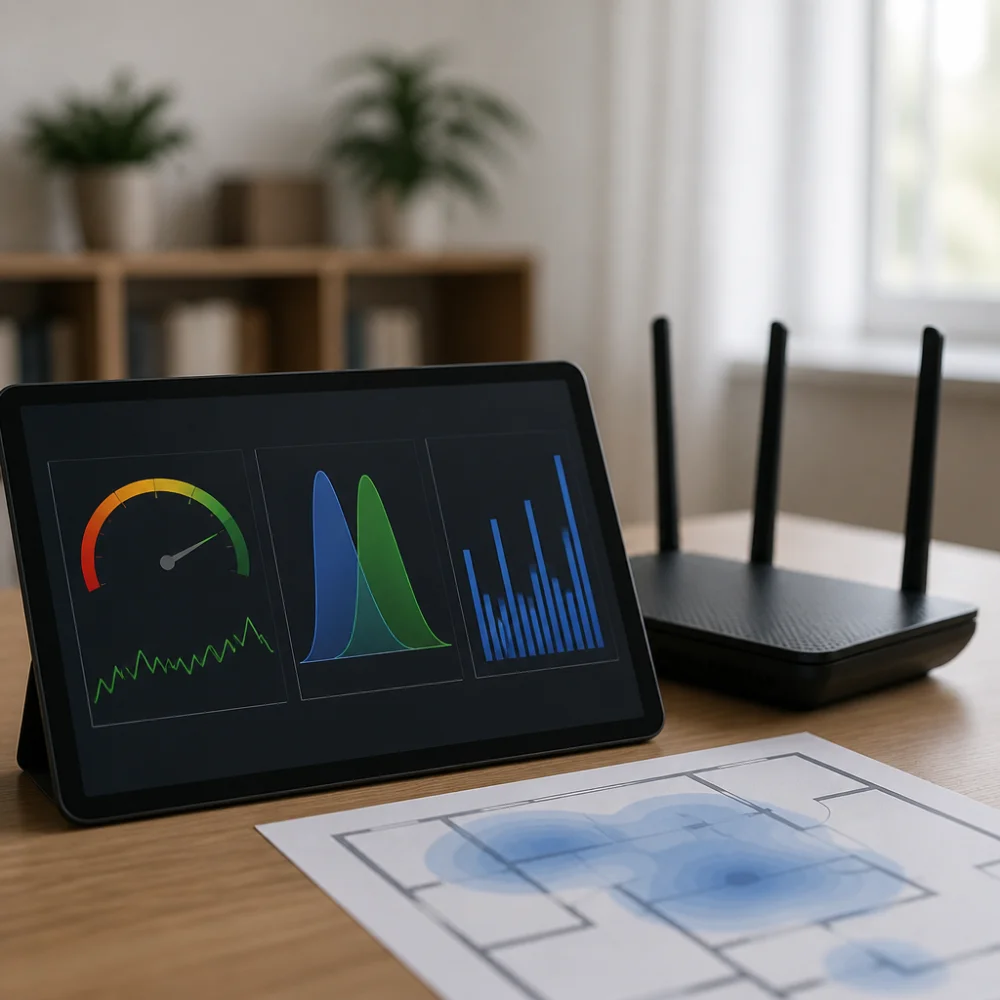
Některé aplikace dokážou z takového měření vytvořit barevnou mapu pokrytí, takzvanou heatmapu. Je to pohodlné, ale pro domácí potřebu stačí i ruční zápis hodnot. Důležité je měřit opakovaně a při stejném nastavení routeru, aby byla čísla srovnatelná.
Co znamenají naměřené hodnoty: RSSI, pásma a kanály
RSSI a odstup od šumu
RSSI udává sílu přijímaného signálu v dBm. Hodnoty jsou záporné a platí, že čím blíže nule, tím silnější signál. Orientačně je rozmezí od -30 do -50 dBm výborné, od -60 do -70 dBm dobré pro většinu činností a pod -80 dBm už bývá problém. Podle odborných výkladů je pro hlasové hovory a streamování videa potřeba přibližně -67 dBm, pro spolehlivý web a e-mail minimálně -70 dBm a pod -80 dBm je spojení nespolehlivé.
Dvě upozornění. Za prvé, RSSI není standardizované jednotně: každý výrobce čipů, například Intel, Qualcomm nebo Broadcom, ho počítá vlastním algoritmem, takže se hodnoty mezi zařízeními liší. Dvě zařízení na stejném místě tak mohou ukázat jiné číslo. Za druhé, samotné RSSI může být zavádějící. Důležitý je také odstup signálu od šumu (SNR), cílově nad 20 dB, pro streaming a hry ideálně nad 30 dB. Rušení od sousedních sítí může kvalitu zhoršit i při dobrém RSSI.
Pásma a kanály
| Vlastnost | 2,4 GHz | 5 GHz |
|---|---|---|
| Dosah | delší, lépe prochází zdmi | kratší |
| Počet kanálů | méně, jen tři nepřekrývající se kanály o šířce 20 MHz | více |
| Rušení | vyšší, pásmo je zahlcené | nižší |
| Rychlost | nižší | vyšší |
Pásmo 2,4 GHz sdílí frekvence například s mikrovlnnými troubami, a je proto náchylné k rušení. V činžáku, kde se potkává desítky sítí, se kanály rychle zaplní. Šířka kanálu v pásmu 5 GHz může být 80 MHz, u některých routerů i 160 MHz, a spolu s modulací, vzdáleností, rušením a počtem antén určuje dosažitelnou přenosovou rychlost. Širší kanál znamená vyšší potenciální rychlost, ale také větší náchylnost k rušení a menší dosah.
Proč se naměřená rychlost liší od tarifu
Je běžné, že po wifi naměříte méně, než kolik uvádí smlouva. Důvodů je víc a často se sčítají:
- Nejpomalejší článek určuje výsledek. Přípojka může být rychlá, ale limitem může být starší router, slabá wifi karta nebo zahlcené pásmo.
- Vzdálenost a překážky. Se vzdáleností a počtem zdí signál slábne a rychlost klesá.
- Rušení. Sousední sítě a zařízení v pásmu 2,4 GHz zhoršují přenos.
- Výkon zařízení. Měření ovlivňuje výkon zařízení i operační systém.
- Sdílení sítě. Pokud další zařízení zároveň stahují nebo streamují, rychlost se rozdělí.
- Vlastnosti bezdrátového přenosu. Wifi nikdy nedosahuje rychlostí uváděných na krabici routeru. Ty jsou teoretické a reálný výkon bývá nižší.
Pokud chcete reklamovat rychlost přípojky u operátora, wifi test k tomu nestačí. ČTÚ-NetTest nabízí certifikované měření s výsledkem v PDF pro reklamaci služby přístupu k internetu v pevném místě. Podmínky a postup měření si před reklamací ověřte přímo u úřadu a u svého operátora, protože na wifi se může výsledek lišit právě kvůli popsaným vlivům. Obecně se pro hodnocení přípojky doporučuje měřit kabelem, aby se z výsledku vyloučila wifi.
Test Wi-Fi provádějte vždy ve více místnostech a v různou denní dobu, protože jediné měření v blízkosti routeru vám o skutečné kvalitě signálu mnoho neřekne.
síťový technik
Jak zlepšit výsledky testu: umístění routeru, antény a mesh
Když víte, kde a proč signál slábne, můžete zasáhnout. Začněte nejlevnějšími kroky:
- Přesuňte router. Ideálně doprostřed prostoru, výš než na podlahu, mimo skříně, zrcadla a kovové překážky. Od zařízení, která rušící pásmo 2,4 GHz, ho držte dál.
- Upravte antény. Pokud má router nastavitelné antény, zkuste jejich polohu měnit a po každé změně změřte. Efekt je potřeba ověřit měřením, ne odhadem.
- Zvolte vhodné pásmo. Pro blízká zařízení a vyšší rychlost 5 GHz, pro vzdálenější místa a průchod zdmi 2,4 GHz.
- Zkontrolujte kanál. Pomocí aplikace pro analýzu wifi zjistěte, které kanály používají sousedé, a vyberte méně zatížený.
- Aktualizujte zařízení. Firmware routeru a ovladače wifi karty v počítači. U starší karty může pomoci i výměna za modernější.
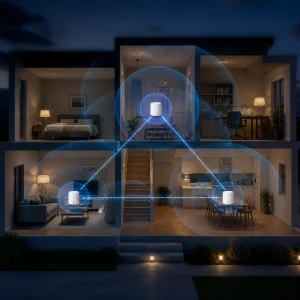
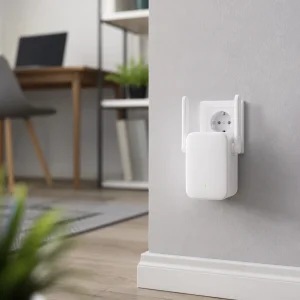
- Rozšiřte pokrytí. Pokud jeden router nestačí, přicházejí v úvahu mesh systém, další přístupový bod propojený kabelem nebo opakovač. Nejspolehlivější je přístupový bod připojený kabelem, protože nezatěžuje bezdrátový přenos.
- Kabel tam, kde to jde. Stolní PC, herní konzoli nebo televizi připojte kabelem a wifi nechte mobilním zařízením.
Po každé změně udělejte stejné měření jako předtím, na stejných místech a stejným nástrojem. Jen tak poznáte, co skutečně pomohlo, a nebudete zbytečně kupovat další vybavení.
Shrnutí
Dobrý test wifi je kombinace tří věcí: opakovaného měření rychlosti a odezvy (nejlépe ve dvou nástrojích), porovnání s kabelem a mapování síly signálu po bytě. Hodnoty RSSI a SNR vám řeknou, kde je signál slabý nebo rušený, a podle toho upravíte umístění routeru, pásmo, kanál nebo pokrytí. Pokud rozdíl proti tarifu přetrvává i při měření kabelem, je na místě obrátit se na operátora.
Publikováno: 25. 11. 2026
Kategorie: Síťová infrastruktura